Googleアカウントは設定したあとからでもパスワードを変更することができます。
- 単純なパスワードを複雑なパスワードに変えたい
- パスワードが漏れたかもしれない
- 定期的にパスワードを変えたい
そんなときは、サクッとGoogleアカウントのパスワードを変更してしまいましょう!
今回は、Googleアカウントのパスワードを変更する方法を紹介します!
Googleアカウントのパスワードを変更する
Googleアカウントへログイン
Googleアカウントのパスワードを変更するには、Googleアカウントへログインします。
まずはGoogleのWEBサイトへいきます。
Google webサイト:https://www.google.co.jp/
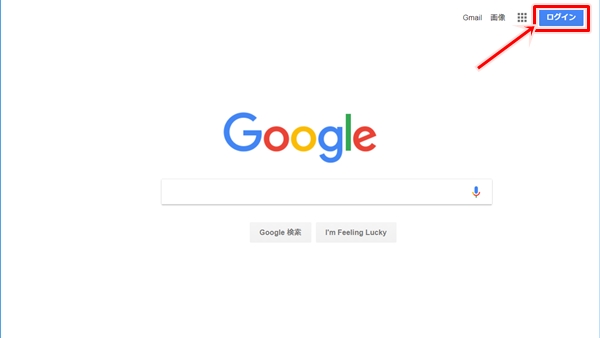
Googleアカウントにログインする場合、右上にある「ログイン」をおします。
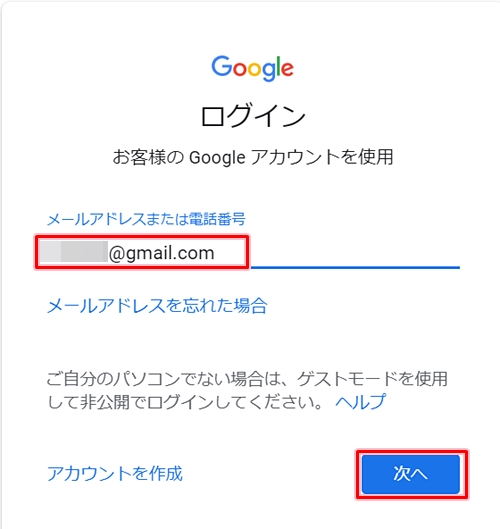
「メールアドレス」または「電話番号」を入力します。「次へ」をおします。
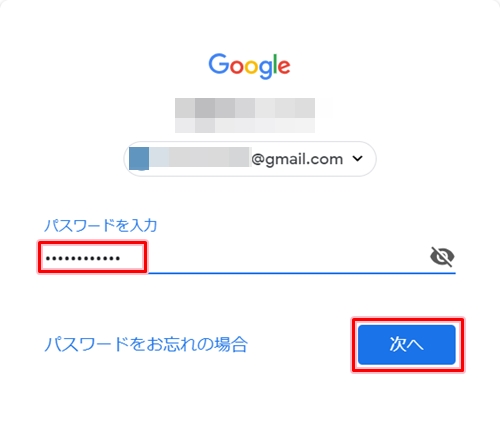
「パスワード」を入力します。「次へ」をおします。
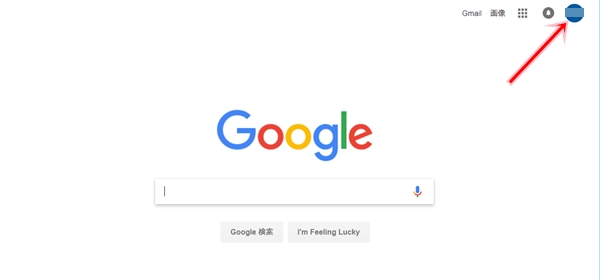
Googleのトップページに戻ると、アイコンがログインしたGoogleアカウント名になりました。
Googleアカウントのパスワードを変更する
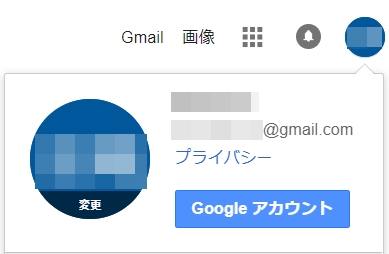
このアイコンをクリックするとアカウント情報が表示されます。「Google アカウント」をおします。
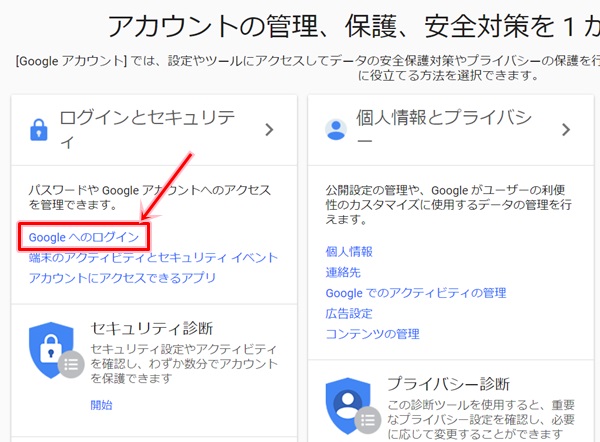
「ログインとセキュリティ」にある「Googleへのログイン」をおします。
「パスワード」をおします。

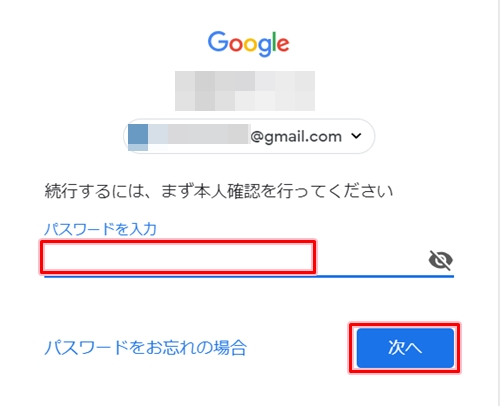
本人確認を行うため、パスワードを入力します。
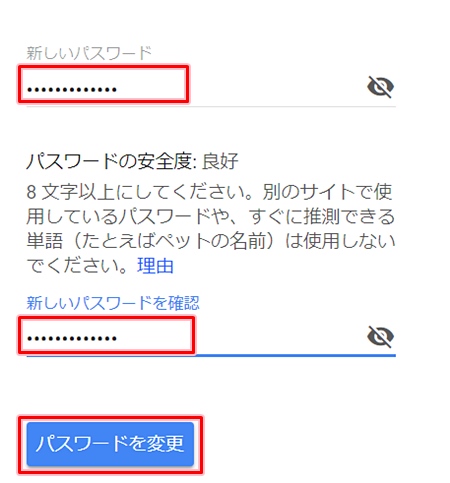
新しいパスワードを2回入力し、「パスワード変更」ボタンをおします。パスワードは8文字以上にします。
これでGoogleアカウントのパスワードを変更することができました。変更したパスワードは忘れないようにしてくださいね。
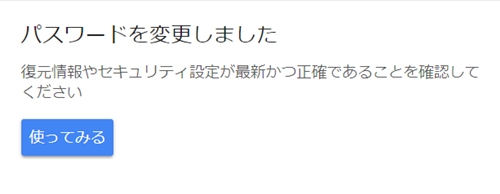
以上、Googleアカウントのパスワードを変更する方法でした。

コメント